El panel de tareas. El panel de tareas.Este elemento se ha mejorado desde la versión anterior de Excel. El panel de tareas es sensible al contexto, esto quiere decir que mostrará información diferente según lo que estemos haciendo en el momento de abrirlo.
Por ejemplo, en la imagen es el panel de tareas que aparece al iniciar Excel nos ofrece los comandos más útiles para esa situación: nos muestra las hojas recientemente abiertas; nos permite crear una nueva hoja a partir de una plantilla, una gran cantidad de ayuda en linea, etc.
Si estamos insertando una imagen, el panel de tareas será diferente y nos mostrará las opciones más usuales en el trabajo con imágenes.
Hay disponibles otros paneles de tareas, como por ejemplo: Portapapeles, Buscar, Insertar imagen prediseñada, Nuevo Libro . Para acceder a ellos ir al triángulo que hay al lado del título del panel y se desplegará una lista con los paneles disponibles.

Al abrir Excel aparece el panel de tareas, si no queremos que aparezca cada vez que abramos Excel2003, bastará con desactivar la casilla Mostar al inicio, que está en la parte inferior del panel. En cualquier momento podemos abrir o cerrar el panel de tareas desde el menú Ver, opción Panel de Tareas.
La barra de tareas de Windows contiene el botón Inicio, iconos para arrancar algunos programas, como Internet Explorer, etc, y también un botón por cada documento de Excel2003 que tengamos abierto, de forma que podemos pasar de un documento a otro haciendo clic en estos iconos (según la versión de Windows tendremos varios iconos o uno solo que tiene asociada la lista desplegable de todos los documento de Excel abiertos). Esta barra no pertenece a Excel2003, sino a Windows como su propio nombre indica. Tenemos varios métodos para obtener Ayuda con Excel. Un método consiste en utilizar la Barra de Menús. Haciendo clic en el interrogante. Podremos utilizar cualquiera de estas opciones:
1)Ayuda de Microsoft Excel, nos mostrará una pantalla en la que podremos ver la ayuda a través de u índice, buscando por palabras en Contenido o mediante el Asistente para ayuda que nos permite hacer preguntas en lenguaje natural.
2)Mostrar el ayudante de Office, es un gráfico animado que nos ayuda en determinadas ocasiones cuando detecta que necesitamos ayuda, por ejemplo si ve que vamos a crear una hoja de cálculo nos ofrecerá ayuda para ello, etc.
3)Microsoft Office Online, ésta es una nueva característica de Excel2003. Abre en el panel de tarea un diálogo de búsqueda de ayuda en línea de Microsoft.
4) Otro método consiste en utilizar la tecla F1 del teclado o el botón  de la Barra de Herramientas. Al utilizar cualquiera de estas dos formas, aparecerá una ventana de ayuda a la derecha de la ventana, desde la cual tendremos que buscar la ayuda necesaria.
5) Otro método consiste en utilizar la opción  de la Barra de Menús.
Para utilizar este método, hacer clic sobre el recuadro, escribir la pregunta a buscar y pulsar la tecla INTRO en el teclado. Aparecerán diferentes enlaces con posibles ayudas encontradas, de las cuales elegiremos la deseada.
Empezando a trabajar con Excel
Aprenderemos cómo introducir y modificar los diferentes tipos de datos disponibles en Excel, así como manejar las distintas técnicas de movimiento dentro de un libro de trabajo para la creación de hojas de cálculo.
Conceptos de Excel
Libro de trabajo, Hoja de cálculo, Celda, Celda activa, Fila, Columna.
Movimiento rápido en la hoja
Tan solo una pequeña parte de la hoja es visible en la ventana de documento. Nuestra hoja, la mayoría de las veces, ocupará mayor número de celdas que las visibles en el área de la pantalla y es necesario moverse por el documento rápidamente.
Cuando no está abierto ningún menú, las teclas activas para poder desplazarse a través de la hoja son:
Otra forma rápida de moverse por la hoja cuando se conoce con seguridad la celda donde se desea ir es utilizando el cuadro de diálogo Ir a que aparece a la derecha:
Se escribe en el recuadroReferencia, la dirección de la celda a la que se quiere desplazar. Después hacemos clic en Aceptar. | |
Para acceder al cuadro de diálogo Ir a podemos pulsar la tecla F5, podemos usar el teclado con la combinación Ctrl+I ó también podemos desplegar el menú Edición y seleccionar la opción Ir a...
Siempre puedes utilizar el ratón, moviéndote con las barras de desplazamiento para visualizar la celda a la que quieres ir, y hacer clic sobre ésta.
Movimiento rápido en el libro. Dentro de nuestro libro de trabajo existen varias hojas de cálculo. Por defecto aparecen 3 hojas de cálculo aunque el número podría cambiarse.
Barra de Etiquetas.
Haciendo clic sobre cualquier pestaña cambiará de hoja, es decir, si haces clic sobre la pestaña Hoja3 pasarás a trabajar con dicha hoja.
Si el número de hojas no caben en la barra de etiquetas, tendremos que hacer uso de los botones de la izquierda de dicha barra para visualizarlas:  Para visualizar a partir de la Hoja1.  Para visualizar la hoja anterior a las que estamos visualizando.  Para visualizar la hoja siguiente a las que estamos visualizando.  Para visualizar las últimas hojas. Una vez visualizada la hoja a la que queremos acceder, bastará con hacer clic sobre la etiqueta de ésta. Si todas las hojas del libro de trabajo caben en la barra, estos botones no tendrán ningún efecto.
También se pueden utilizar combinaciones de teclas para realizar desplazamientos dentro del libro de trabajo, como pueden ser:
 INTRODUCCION DE DATOSCuando se abre Excel 2003, lo que se ve es un conjunto de cuadrículas organizadas en filas y en columnas, las filas están identificadas por números y las columnas por letras, cada cuadrícula se llama celda y es la intersección de una fila con una columna, hay 65.536 filas y 256 columnas por lo tanto la cantidad total de celdas es de 16.777.216. Las celdas se identifican anteponiendo la letra de la columna en primer lugar y el Nº de la fila en segundo.
Por ejemplo la celda marcada en rojo es la C3.
Para introducir un dato la celda debe estar seleccionada. La celda A1 está seleccionada por defecto y para seleccionar cualquier otra podemos desplazarnos con la flechas del teclado o pulsar el botón izquierdo del ratón cuando el cursor esta sobre la celda a seleccionar, una vez tipeado el dato se aprieta la tecla "ENTER" o se pulsa la tecla izquierda del ratón en cualquier lugar fuera de la celda.
En el caso de la figura, hemos seleccionado la celda C4. Este estilo de referirnos a una celda (estilo de referencia) se llama estilo A1, que es el estilo por defecto (hay otros estilos de referencia). Los datos que se pueden introducir en una celda son de tres tipos - Datos numéricos: una vez seleccionada la celda se pueden introducir los datos numéricos. Las fechas, horas y porcentajes se consideran como datos numéricos por lo que se los trata como a estos.
- Texto: Para introducir un texto se selecciona una celda y luego se introduce el texto. Un dato tipo texto es de naturaleza alfanumérica, o sea, que puede tener como caracteres; letras, números y símbolos, la cantidad máxima de caracteres es de 16.000.
- Fórmulas y funciones: las fórmulas y funciones es uno de los aspectos done Excel demuestra su potencia. Para introducir una fórmulas o función hay que anteponer cualquiera de los signos: "=", "+" o "-", pues de lo contrario Excel interpreta que se esta introduciendo texto. Las funciones son expresiones que devuelven un resultado y se pueden aplicar sobre datos de cualquiera de los 3 tipos. Hay funciones que actúan sobre textos, otras sobre valores numéricos, otras sobre fechas y como estas se pueden anidar, también una función puede ser el argumento de otra.
Una forma alternativa de introducir los datos es mediante la barra de fórmulas, aunque esta manera es realmente práctica para la introducción de fórmulas y funciones, como se muestra en la figura
una vez escrita la fórmula o la función se pulsa en el símbolo marcado por la flecha roja.para introducirla. Introducir datos En cada una de las celdas de la hoja, es posible introducir textos, números o fórmulas. En todos los casos, los pasos a seguir serán los siguientes :
*Situar el cursor sobre la celda donde se van a introducir los datos y teclear los datos que desees introducir.
*Aparecerán en dos lugares: en la celda activa y en la Barra de Fórmulas, como puedes observar en el dibujo siguiente:
Para introducir el valor en la celda puedes utilizar cualquiera de los tres métodos que te explicamos a continuación: INTRO: Se valida el valor introducido en la celda y además la celda activa pasa a ser la que se encuentra justo por debajo. TECLAS DE MOVIMIENTO: Se valida el valor introducido en la celda y además la celda activa cambiará dependiendo de la flecha pulsada, es decir, si pulsamos FLECHA DERECHA será la celda contigua hacia la derecha. CUADRO DE ACEPTACIÓN: Es el botón  de la barra de fórmulas, al hacer clic sobre él se valida el valor para introducirlo en la celda pero la celda activa seguirá siendo la misma. Si antes de introducir la información cambias de opinión y deseas restaurar el contenido de la celda a su valor inicial, sólo hay que pulsar la tecla Esc del teclado o hacer clic sobre el botón Cancelar  de la barra de fórmulas. Así no se introducen los datos y la celda seguirá con el valor que tenía. de la barra de fórmulas. Así no se introducen los datos y la celda seguirá con el valor que tenía. Si hemos introducido mal una fórmula posiblemente nos aparezca un recuadro dándonos información sobre el posible error cometido, leerlo detenidamente para comprender lo que nos dice y aceptar la corrección o no. Otras veces la fórmula no es correcta y no nos avisa, pero aparecerá algo raro en la celda, comprobar la fórmula en la barra de fórmulas para encontrar el error.
Modificar datos Se puede modificar el contenido de una celda al mismo tiempo que se esté escribiendo o más tarde, después de la introducción Si aún no se ha validado la introducción de datos y se comete algún error, se puede modificar utilizando la tecla Retroceso del teclado para borrar el carácter situado a la izquierda del cursor, haciendo retroceder éste una posición. No se puede utilizar la tecla FLECHA IZQUIERDA porque equivale a validar la entrada de datos.
Si ya se ha validado la entrada de datos y se desea modificar, Seleccionaremos la celda adecuada, después activaremos la Barra de Fórmulas pulsando la tecla F2 o iremos directamente a la barra de fórmulas haciendo clic en la parte del dato a modificar.
La Barra de Estado cambiará de Listo a Modificar.
En la Barra de Fórmulas aparecerá el punto de inserción o cursor al final de la misma, ahora es cuando podemos modificar la información.
Después de teclear la modificación pulsaremos INTRO o haremos clic sobre el botón Aceptar.
Si después de haber modificado la información se cambia de opinión y se desea restaurar el contenido de la celda a su valor inicial, sólo hay que pulsar la tecla Esc del teclado o hacer clic sobre el botón Cancelar de la barra de fórmulas. Así no se introducen los datos y la celda muestra la información que ya tenía.
Si se desea reemplazar el contenido de una celda por otro distinto, se selecciona la celda y se escribe el nuevo valor directamente sobre ésta.
En una Hoja de Cálculo, los distintos TIPOS DE DATOS que podemos introducir son: VALORES CONSTANTES, es decir, un dato que se introduce directamente en una celda. Puede ser un número, una fecha u hora, o un texto.
FÓRMULAS, es decir, una secuencia formada por: valores constantes, referencias a otras celdas, nombres, funciones, u operadores. Es una técnica básica para el análisis de datos. Se pueden realizar diversas operaciones con los datos de las hojas de cálculo como +, -, x, /, Sen, Cos, etc... En una fórmula se pueden mezclar constantes, nombres, referencias a otras celdas, operadores y funciones. La fórmula se escribe en la barra de fórmulas y debe empezar siempre por el signo =.
Errores en los datos
Cuando introducimos una fórmula en una celda puede ocurrir que se produzca un error. Dependiendo del tipo de error puede que Excel nos avise o no.
  Cuando nos avisa del error, el cuadro de diálogo que aparece tendrá el aspecto que ves a la derecha: Nos da una posible propuesta que podemos aceptar haciendo clic sobre el botón Sí o rechazar utilizando el botón No.
Podemos detectar un error sin que nos avise cuando aparece la celda con un símbolo en la esquina superior izquierda tal como esto:  .
Al hacer clic sobre el símbolo aparecerá un cuadro como  que nos permitirá saber más sobre el error. Dependiendo del tipo de error, al hacer clic sobre el cuadro anterior se mostrará un cuadro u otro, siendo el más frecuente el que aparece a continuación:
Este cuadro nos dice que la fórmula es incoherente y nos deja elegir entre diferentes opciones. Posiblemente el error sea simplemente que la fórmula de la celda no tiene el mismo aspecto que todas las demás fórmulas adyacente (por ejemplo, ésta sea una resta y todas las demás sumas). Si no sabemos qué hacer, disponemos de la opción Ayuda sobre este error. Si lo que queremos es comprobar la fórmula para saber si hay que modificarla o no podríamos utilizar la opción Modificar en la barra de fórmulas.
Si la fórmula es correcta, se utilizará la opción Omitir error para que desaparezca el símbolo de la esquina de la celda.
Puede que al introducir la fórmula nos aparezca como contenido de la celda #TEXTO , siendo TEXTO un valor que puede cambiar dependiendo del tipo de error. Por ejemplo:
##### se produce cuando el ancho de una columna no es suficiente o cuando se utiliza una fecha o una hora negativa.
#¡NUM! cuando se ha introducido un tipo de argumento o de operando incorrecto, como puede ser sumar textos.
#¡DIV/0! cuando se divide un número por cero.
#¿NOMBRE? cuando Excel no reconoce el texto de la fórmula.
#N/A cuando un valor no está disponible para una función o fórmula.
#¡REF! se produce cuando una referencia de celda no es válida.
#¡NUM! cuando se escriben valores numéricos no válidos en una fórmula o función.
#¡NULO! cuando se especifica una intersección de dos áreas que no se intersectan.
También en estos casos, la celda, como en el caso anterior, contendrá además un símbolo en la esquina superior izquierda tal como:  . Este símbolo se utilizará como hemos visto antes.
Operaciones con archivos operaciones referentes a archivos como abrir, nuevo, guardar, guardar como y cerrar para poder manejarlas sin problemas a la hora de trabajar con libros de trabajo de Excel.
Guardar un libro de trabajo
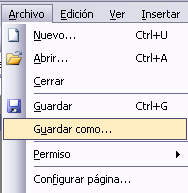
Cuando empezamos a crear un libro de trabajo y queremos poder recuperarlo en otra ocasión para modificarlo, imprimirlo, en fin, realizar cualquier operación posterior sobre éste, tendremos que almacenarlo en alguna unidad de disco, esta operación se denomina Guardar. También cuando tengamos un libro ya guardado y lo modifiquemos, para que los cambios permanezcan deberemos guardar el libro antes de cerrar. Para almacenar un libro de trabajo, podemos utilizar varios métodos. Un método consiste en almacenar el archivo asignándole un nombre : Selecciona el menú Archivo y elige la opción Guardar como...
aparecera un cuadro de dialogo como este:
Si el fichero ya existía, es decir ya tenía un nombre, aparecerá en el recuadro Nombre de archivo su antiguo nombre, si pulsas el botón Guardar, sin indicarle una nueva ruta de archivo, modificaremos el documento sobre el cual estamos trabajando. Por el contrario si quieres crear otro nuevo documento con las modificaciones que has realizado, sin cambiar el documento original tendrás que seguir estos pasos:
En el recuadro Guardar en haz clic sobre la flecha de la derecha para seleccionar la unidad donde vas a grabar tu trabajo.
Observa como en el recuadro inferior aparecen las distintas subcarpetas de la unidad seleccionada.
Haz doble clic sobre la carpeta donde guardarás el archivo.
En el recuadro Nombre de archivo, escribe el nombre que quieres ponerle a tu archivo.
y por último haz clic sobre el botón Guardar.
Otro método consiste en almacenar el archivo con el mismo nombre que tenía antes de la modificación. Para ello :
Selecciona la opción Guardar del menú Archivo.
O bien, haz clic sobre el botón Guardar  de la Barra de Herramientas, se guardará con el mismo nombre que tenía. También puedes utilizar la combinación de teclas Ctrl +G.
Si el archivo era nuevo, aparecerá el cuadro de diálogo Guardar como... que nos permitirá darle nombre y elegir la ruta donde lo vamos a guardar.
Cerrar un libro de trabajo
Una vez hayamos terminado de trabajar con un archivo, convendrá salir de él para no estar utilizando memoria inútilmente. La operación de salir de un documento recibe el nombre de Cierre del documento. Se puede cerrar un documento de varias formas.
Una de ellas consiste en utilizar el menú Archivo
Selecciona el menú Archivo y elige la opción Cerrar. Si esta opción no se encuentra, recuerda el botón para ampliar el menú.
En caso de detectar un archivo al cual se le ha realizado una modificación no almacenada, Excel nos avisará de ello mostrándonos el siguiente cuadro de diálogo:
Haz clic sobre el botón:
Cancelar para no cerrar el documento,
No para salir del documento sin almacenar las modificaciones realizada desde la última vez que guardamos. Sí para almacenar el documento antes de salir de él. En este último caso, si el archivo no tuviese aún ningún nombre, aparecerá el cuadro de diálogo Guardar como para poder asignarle un nombre, en caso contrario, se almacenará con el nombre que tenía. Otra forma consiste en utilizar el botón Cerrar  de la barra de menú, cuidado no el de la barra de título que cerraría el programa Excel. de la barra de menú, cuidado no el de la barra de título que cerraría el programa Excel.
Empezar un nuevo libro de trabajo
Cuando entramos en Excel automáticamente se inicia un libro de trabajo vacío, pero supongamos que queremos crear otro libro nuevo, la operación se denomina Nuevo.Para empezar a crear un nuevo libro de trabajo, seguir los siguientes pasos:
Selecciona el menú Archivo y elige la opción Nuevo...
O bien hacer clic sobre el botón Nuevo  de la barra de herramientas. de la barra de herramientas.
En caso de utilizar el botón Nuevo, aparecerá un nuevo libro automáticamente, pero si utilizamos el menú se abrirá el panel de tareas en la parte derecha de la ventana con el siguiente aspecto:
Haz clic sobre el enlace  para empezar un libro de trabajo vacío. (Se podría utilizar otra opción de la barra pero en estos casos se crearía el libro de trabajo a partir de otros libros ya creados). para empezar un libro de trabajo vacío. (Se podría utilizar otra opción de la barra pero en estos casos se crearía el libro de trabajo a partir de otros libros ya creados).
Automáticamente se abrirá un nuevo libro de trabajo.
Abrir un libro de trabajo ya existente
Si queremos recuperar algún libro de trabajo ya guardado, la operación se denomina Abrir.
Existen varias formas para abrir un archivo ya existente.
Una de ellas consiste en utilizar el menú:
Selecciona la opción Abrir del menú Archivo.
O bien, haz clic sobre el botón Abrir  de la Barra de Herramientas. de la Barra de Herramientas.
Aparecerá el cuadro de diálogo siguiente:
Haz clic sobre la flecha de la derecha del recuadro Buscar en.
Se desplegará una lista con las unidades disponibles del ordenador.
Elige la unidad deseada, haciendo clic sobre ésta.
En el recuadro inferior, aparecerán las distintas carpetas de la unidad elegida.
Haz doble clic sobre la carpeta donde se encuentra el archivo a recuperar
Al abrir una carpeta, ésta se sitúa en el recuadro superior Buscar en, y ahora en el recuadro inferior aparecerá toda la información de dicha carpeta.
Haz clic sobre el archivo deseado. y después sobre el botón Abrir.
Otra forma disponible también para abrir un documento, consiste en utilizar una lista de documento abiertos anteriormente.
Selecciona el menú Archivo.
Al final de la ventana del menú, Excel presenta una lista con los cuatro últimos documentos abiertos.
Haz clic sobre el documento deseado.
El primer documento de la lista es el último que se abrió.
También para abrir un documento podemos utilizar el Panel de Tareas de Inicio que aparece normalmente en la parte derecha de la ventana al abrir Excel2003. Si esta barra no aparece, seleccionar la opción Panel de Tareas... del menú Ver.
En el primer apartado Abrir nos permite recuperar un libro ya creado anteriormente. Los últimos libros utilizados aparecen en primer lugar, en nuestro caso solamente disponemos de cuatro libros de trabajo Libro1, Copiar Celdas, Precipitaciones, Filas, los cuales podríamos abrir haciendo clic directamente sobre su nombre. Si el libro a recuperar no se encuentra en la lista tendremos que utilizar el enlace Más. Fórmulas y Funciones
Excel tiene más de 327 funciones divididas por categorías
1.- Funciones de complemento y automatización
2.- Funciones de cubo
3.- Funciones de base de datos
4.- Funciones de fecha y hora
5.- Funciones de ingeniería
6.- Funciones financieras
7.- Funciones de información
8.- Funciones lógicas
9.- Funciones de búsqueda y referencia
10.- Funciones matemáticas y trigonométricas
11.- Funciones estadísticas
12.- Funciones de texto
FORMULASINTRODUCCION: Una FORMULA es una expresión que sirve para realizar cálculos produciendo un valor que se asigna a la celda en la que se introduce dicha expresión. Las fórmulas estan formadas por operadores( símbolos matemáticos ) y operandos, que pueden ser números, referencias a celdas y funciónes, estas funciónes deben entregar un valor numérico o lógico, esto último es debido a que para Excel VERDADERO es equivalente al numero uno y FALSO al cero. Para evitar las confusiones que pueden surgir en el orden en que se realizan las operaciónes, existe una jerarquía que determina que operaciónes se realizan primero y cuales despues, tal jerarquía se denomina GERARQUIA DE PRECEDENCIA DE OPERADORES y esta en la siguiente tabla TABLA DE PRECEDENCIAS por ejemplo: -5+7*8 da como resultado 51, pues se realiza primero el producto(56) y luego se resta el 5. Este orden se puede alterar colocando paréntesis, ya que estos tienen el orden de precedencia mas alto, veamos como se puede transformar una expresión según donde se coloque el paréntesis, veamos en la primera fórmula la prioridad es del producto que tiene un orden de precedencia mayor y el resultado es 61.Esto se altera en la segunda fórmula poniendo paréntesis, se efectúa primero la suma y luego el producto y el resultado es 96
GRAFICOS
Los gráficos son una exelente herramienta para representar los datos y los resultados de algún problema en forma visual , siendo esta una forma diferente de encarar las cosas.
Con una forma visual de representación de datos se tiene de un pantallazo una idea mas clara del significado de los números a demas de ser visualmente mas atractiva. La idea de los gráficos está en casi todas las disciplinas, en este momento se me ocurren algunas tan (aparentemente ) dispares como la matemática, medicina,oceanografía la web y paro aquí porque la lista es interminable.
Siempre que se tengan datos que esten relacionados entre si se podrá hacer un gráfico y se debe tener en cuenta:
- La información debe estar en una tabla.
- Se deben crear rótulos para filas y columnas ya que estos se trasladan al gráfico en forma automática.
Veamos un ejemplo para entender mejor como funciona esto:
Supongamos que un negocio tiene una tabla con los meses y las ventas respectivas de esos meses
el dueño del negocio quiere tener una idea de como anduvieron sus ventas en forma de de un gráfico de barras. Para hacer esto:
- Selecciona la tabla con los rótulos.
- Elige el estilo de gráfico, para lo que va a la pestaña insertar y de todas las posibilidades de gráficos de barra elija el mostrado en la figura
sólo basta hacer un clic para obtener el siguiente gráfico de barras A este gráfico se lo puede editar cambiando el título el color de las barras etc En este gráfico se ve que de un vistazo, podemos ver que Mayo fue el mes de menor venta y que a partir de este la tendencia fue subir casi en forma lineal, esto no lo podríamos haber apreciado en forma tan rápida a partir de la tabla, lo que demuestra la utilidad y potencia de los gráficos. Introducir Fórmulas y Funciones
Una función es una fórmula predefinida por Excel2003 (o por el usuario) que opera con uno o más valores y devuelve un resultado que aparecerá directamente en la celda o será utilizado para calcular la fórmula que la contiene.
La sintaxis de cualquier función es:
nombre_función(argumento1;argumento2;...;argumentoN) Siguen las siguientes reglas: - Si la función va al comienzo de una fórmula debe empezar por el signo =. - Los argumentos o valores de entrada van siempre entre paréntesis. No dejes espacios antes o después de cada paréntesis. - Los argumentos pueden ser valores constantes (número o texto), fórmulas o funciones. - Los argumentos deben de separarse por un punto y coma ;. Ejemplo: =SUMA(A1:C8) Tenemos la función SUMA() que devuelve como resultado la suma de sus argumentos. El operador ":" nos identifica un rango de celdas, así A1:C8 indica todas las celdas incluidas entre la celda A1 y la C8, así la función anterior sería equivalente a: =A1+A2+A3+A4+A5+A6+A7+A8+B1+B2+B3+B4+B5+B6+B7+B8+C1+C2+C3+C4+C5+C6+C7+C8 En este ejemplo se puede apreciar la ventaja de utilizar la función. Las fórmulas pueden contener más de una función, y pueden aparecer funciones anidadas dentro de la fórmula. Ejemplo: =SUMA(A1:B4)/SUMA(C1:D4) Existen muchos tipos de funciones dependiendo del tipo de operación o cálculo que realizan. Así hay funciones matemáticas y trigonométricas, estadísticas, financieras, de texto, de fecha y hora, lógicas, de base de datos, de búsqueda y referencia y de información. Para introducir una fórmula debe escribirse en una celda cualquiera tal cual introducimos cualquier texto, precedida siempre del signo =.
Insertar función con el asistente Una función como cualquier dato se puede escribir directamente en la celda si conocemos su sintaxis, pero Excel2003 dispone de una ayuda o asistente para utilizarlas, así nos resultará más fácil trabajar con ellas. Si queremos introducir una función en una celda: Situarse en la celda donde queremos introducir la función, desplegar el menú Insertar. Elegir la opción Función. O bien, hacer clic sobre el botón  de la barra de fórmulas. de la barra de fórmulas. Aparecerá el cuadro de diálogo Insertar función de la derecha
Excel 2003 nos permite buscar la función que necesitamos escribiendo una breve descripción de la función necesitada en el recuadro Buscar una función: y a continuación hacer clic sobre el botón  , de esta forma no es necesario conocer cada una de las funciones que incorpora Excel ya que el nos mostrará en el cuadro de lista Seleccionar una función: las funciones que tienen que ver con la descripción escrita.
Para que la lista de funciones no sea tan extensa podemos seleccionar previamente una categoría del cuadro combinado O seleccionar una categoría:, esto hará que en el cuadro de lista sólo aparezcan las funciones de la categoría elegida y reduzca por lo tanto la lista. Si no estamos muy seguros de la categoría podemos elegir Todas.
En el cuadro de lista Seleccionar una función: hay que elegir la función que deseamos haciendo clic sobre ésta.
Observa como conforme seleccionamos una función, en la parte inferior nos aparecen los distintos argumentos y una breve descripción de ésta. También disponemos de un enlace Ayuda sobre esta función para obtener una descripción más completa de dicha función.
A final, hacer clic sobre el botón Aceptar.
Justo por debajo de la barra de fórmulas aparecerá el cuadro de diálogo Argumentos de función, donde nos pide introducir los argumentos de la función: Este cuadro variará según la función que hayamos elegido, en nuestro caso se eligió la función SUMA ().
En el recuadro Número1 hay que indicar el primer argumento que generalmente será una celda o rango de celdas tipo A1:B4 . Para ello, hacer clic sobre le botón  para que el cuadro se haga más pequeño y podamos ver toda la hoja de cálculo, a continuación seleccionar el rango de celdas o la celda deseadas como primer argumento (para seleccionar un rango de celdas haz clic con el botón izquierdo del ratón sobre la primera celda del rango y sin soltar el botón arrástralo hasta la última celda del rango) y pulsar la tecla INTRO para volver al cuadro de diálogo. para que el cuadro se haga más pequeño y podamos ver toda la hoja de cálculo, a continuación seleccionar el rango de celdas o la celda deseadas como primer argumento (para seleccionar un rango de celdas haz clic con el botón izquierdo del ratón sobre la primera celda del rango y sin soltar el botón arrástralo hasta la última celda del rango) y pulsar la tecla INTRO para volver al cuadro de diálogo.
En el recuadro Número2 habrá que indicar cuál será el segundo argumento. Sólo en caso de que existiera.
Si introducimos segundo argumento, aparecerá otro recuadro para el tercero, y así sucesivamente.
Cuando tengamos introducidos todos los argumentos, hacer clic sobre el botón Aceptar.
Si por algún motivo insertáramos una fila en medio del rango de una función, Excel expande automáticamente el rango incluyendo así el valor de la celda en el rango. Por ejemplo: Si tenemos en la celda A5 la función =SUMA(A1:A4) e insertamos un fila en la posición 3 la fórmula se expandirá automáticamente cambiando a =SUMA(A1:A5).
En la Barra de herramientas existe el botón Autosuma  que nos permite realizar la función SUMA de forma más rápida. que nos permite realizar la función SUMA de forma más rápida.
Con este botón tenemos acceso también a otras funciones utilizando la flecha de la derecha del botón.
Al hacer clic sobre ésta aparecerá la lista desplegable de la derecha:
Y podremos utilizar otra función que no sea la Suma, como puede ser Promedio (calcula la media aritmética), Cuenta (cuenta valores), Máx (obtiene el valor máximo) o Mín (obtiene el valor mínimo). Ademas de poder accesar al diálogo de funciones a través de Más Funciones.
Utilizar Expresiones como argumentos de las Funciones
Excel permite que en una función tengamos como argumentos expresiones, por ejemplo la suma de dos celdas (A1+A3). El orden de ejecución de la función será primero resolver las expresiones y después ejecutar la función sobre el resultado de las expresiones.
Por ejemplo, si tenemos la siguiente función =Suma((A1+A3);(A2-A4)) donde: A1 vale 1
A2 vale 5
A3 vale 2
A4 vale 3
Excel resolverá primero las expresiones (A1+A3) y (A2-A4) por lo que obtendremos los valores 3 y 2 respectivamente, después realizará la suma obteniendo así 5 como resultado.
Utilizar Funciones como argumentos de las Funciones
Excel también permite que una función se convierta en argumento de otra función, de esta forma podemos realizar operaciones realmente complejas en una simple celda. Por ejemplo =MAX(SUMA(A1:A4);B3) , esta fórmula consta de la combinación de dos funciones, la suma y el valor máximo. Excel realizará primero la suma SUMA(A1:A4) y después calculará el valor máximo entre el resultado de la suma y la celda B3.
|
|
|
|
|


 2007 - 2010


 , restaurar
  y cerrar
 , restaurar
  y cerrar
  del libro de trabajo.


 , Cortar
  , etc
, etc